

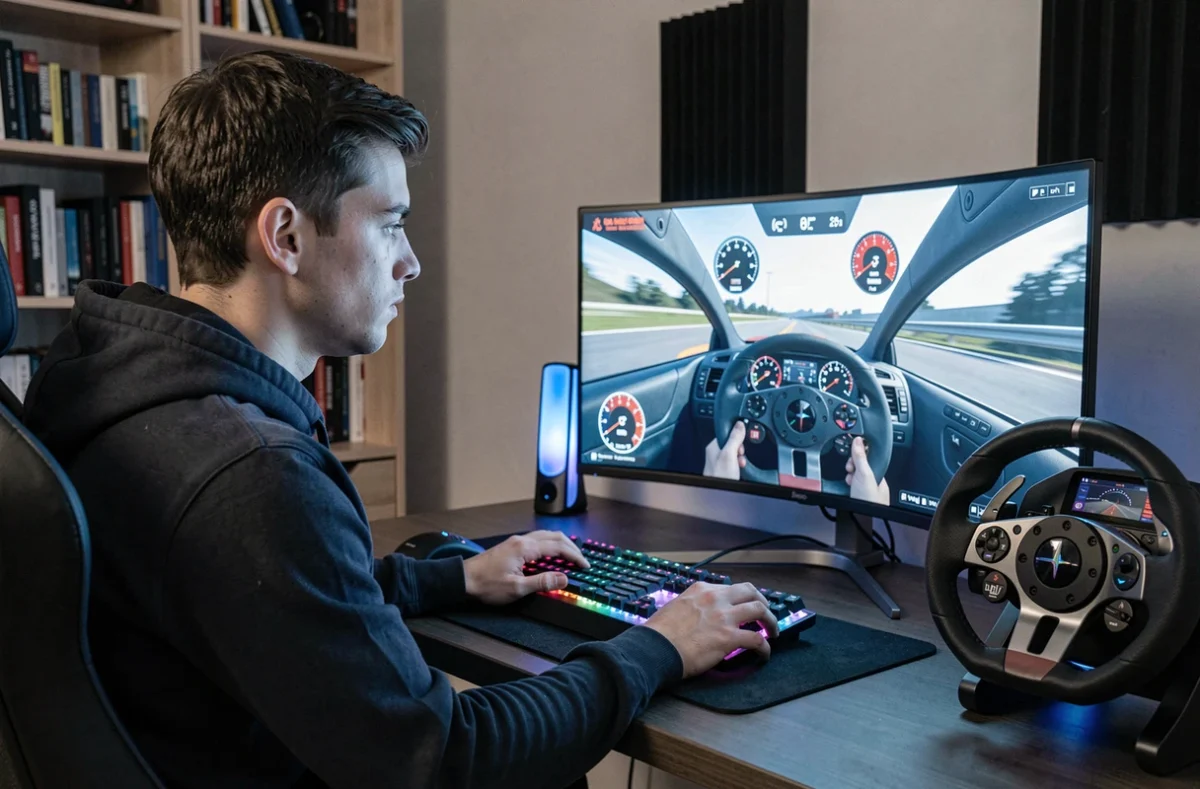
On lance Forza Horizon ou Gran Turismo, on pousse le moteur à fond, et le compteur affiche 180 mph. Le problème, c’est qu’on perd tout repère de vitesse réelle. Passer de miles per hour to km sur un jeu de course change la lecture du HUD, la gestion du freinage et le réglage de la télémétrie embarquée. Voici comment paramétrer vos jeux pour retrouver des références concrètes.
Le facteur 1,609344 et pourquoi l’arrondi à 1,6 fausse vos réglages
La plupart des joueurs convertissent mentalement en multipliant par 1,6. Sur une vitesse de pointe affichée à 200 mph, ça donne 320 km/h. La valeur exacte, elle, est 1 mph = 1,609344 km/h, soit 321,87 km/h pour 200 mph.
L’écart paraît négligeable sur une ligne droite. Il l’est beaucoup moins quand on paramètre un limiteur de vitesse dans les stands, un régulateur de vitesse en endurance, ou une alerte de freinage basée sur un seuil précis.
Sur iRacing ou Assetto Corsa Competizione, les réglages de télémétrie travaillent souvent en unités internes. Si le jeu affiche des mph et que vous configurez une application tierce en km/h avec un facteur arrondi, chaque donnée de vitesse de passage en virage sera légèrement décalée. Sur un stint de plusieurs dizaines de tours, ça se cumule.
Méthode rapide pour convertir sans calculatrice
Multiplier par 1,6 puis ajouter environ 1 % du résultat. Pour 120 mph : 120 x 1,6 = 192, puis 192 + 1,9 = 193,9 km/h. La vraie valeur est 193,12 km/h. On est à moins d’un km/h près, ce qui suffit pour un usage en course.
Changer l’unité de vitesse dans Rocket League, Forza et Assetto Corsa
Chaque jeu gère la conversion miles per hour to km différemment. Certains proposent un réglage global, d’autres le cachent dans un sous-menu ou ne l’offrent tout simplement pas sans mod.
- Rocket League : le changement se fait dans les paramètres d’interface. On passe de mph à km/h pour la vitesse affichée sur les buts. Des tutos vidéo circulent massivement parce que l’option n’est pas évidente au premier lancement.
- Forza Motorsport et Forza Horizon : le réglage d’unités se trouve dans les options HUD. En basculant sur le système métrique, le compteur, la télémétrie et les distances passent en km/h simultanément.
- Assetto Corsa / ACC : le jeu de base propose le choix d’unités dans les paramètres généraux. Les applications tierces de télémétrie (comme SimHub ou le dashboard intégré) ont leur propre réglage d’unités, qu’il faut synchroniser manuellement.
- GTA V : le compteur de vitesse n’existe pas par défaut. On passe par un mod speedometer, et c’est à l’installation du mod qu’on choisit km/h ou mph. Certains mods affichent les deux en parallèle.
Le piège classique : on change l’unité dans le jeu, mais on oublie l’overlay ou l’app de télémétrie externe. On se retrouve avec un HUD en km/h et un dashboard en mph, ce qui rend toute comparaison de données inutile.
Réglages de manette et sensation de vitesse en km/h
Convertir l’affichage ne suffit pas pour « sentir » la vitesse comme en vrai. Des guides récents sur l’optimisation des contrôleurs pour les jeux de course insistent sur trois leviers qui modifient directement la perception de la vitesse.
Le premier, c’est la zone morte des gâchettes. Une zone morte trop large empêche de doser l’accélération finement. On passe de 0 à 100 % de gaz trop vite, et la montée en vitesse paraît artificielle, quelle que soit l’unité affichée.
Le deuxième levier, c’est la courbe de sensibilité des sticks analogiques. Une courbe linéaire donne un comportement direct mais nerveux à haute vitesse. Une courbe exponentielle permet d’avoir de la précision à basse vitesse et de la stabilité au-dessus de 200 km/h. C’est exactement le comportement d’une direction assistée progressive sur une vraie voiture.
Le retour de force (force feedback) constitue le troisième paramètre. Sur volant, il transmet les pertes d’adhérence. Sur manette, les vibrations remplissent partiellement ce rôle. Régler l’intensité des vibrations en fonction de la vitesse donne un repère physique complémentaire au compteur.
Le réalisme passe aussi par la cohérence des unités dans tout l’écosystème
Si on utilise un volant avec un écran LCD intégré (Fanatec, par exemple), il faut vérifier que le firmware du volant et le jeu communiquent dans la même unité. Les retours varient sur ce point selon les combinaisons matériel/logiciel.
Convertisseur mph vers km/h : quand l’utiliser en dehors du jeu
Les convertisseurs en ligne ne se limitent plus à une simple multiplication. Certains outils récents affichent simultanément mph, km/h, m/s, ft/s et nœuds dans la même interface. C’est utile pour les jeux qui mélangent plusieurs types de véhicules.
Dans Microsoft Flight Simulator, la vitesse air est en nœuds, la vitesse sol parfois en km/h, et les références américaines restent en mph. Dans War Thunder, on passe d’un avion à un char sans transition, avec des unités qui changent selon le véhicule. Un convertisseur multi-unités évite les erreurs de lecture en pleine partie.
L’usage le plus concret reste la comparaison de performances entre joueurs. Sur les leaderboards internationaux, les vitesses de passage en virage ou les records de vitesse maximale sont parfois publiés en mph. Pour comparer avec ses propres données en km/h, il faut convertir avec précision, pas avec une approximation mentale.
Tableau de conversion mph/km/h pour les vitesses courantes en jeu
| mph | km/h (exact) | Contexte jeu vidéo |
|---|---|---|
| 60 | 96,56 | Vitesse en ville (GTA V, Need for Speed) |
| 100 | 160,93 | Vitesse sur route (Forza Horizon) |
| 150 | 241,40 | Ligne droite circuit (Gran Turismo, ACC) |
| 200 | 321,87 | Vitesse de pointe hypercar |
| 250 | 402,34 | Dragster ou Formule 1 (F1 24) |
Ces valeurs utilisent le facteur exact de 1,609344. Garder ce tableau sous la main évite de recalculer à chaque session.
Le passage de mph à km/h dans un jeu de course n’est pas qu’un changement cosmétique. C’est un réglage qui affecte la lecture du freinage, la comparaison des données de télémétrie et la cohérence entre le HUD, les overlays et le matériel externe. Prendre cinq minutes pour synchroniser toutes les unités avant de rouler, c’est le genre de détail qui sépare un setup approximatif d’une configuration exploitable.